Clash Verge Rev 配置教程:详细图文安装设置使用指南
Clash Verge Rev 是目前 PC 端主流的网络代理工具。安装好软件只是第一步,要真正科学上网,还需要配置好代理节点。通常我们会直接导入购买的机场订阅,简单省事。
如果你还没有可靠的节点,可以查看我们的精选机场推荐,或者先使用免费节点进行测试。
以下是详细的图文配置步骤:
1. Clash Verge Rev 客户端下载与界面语言设置
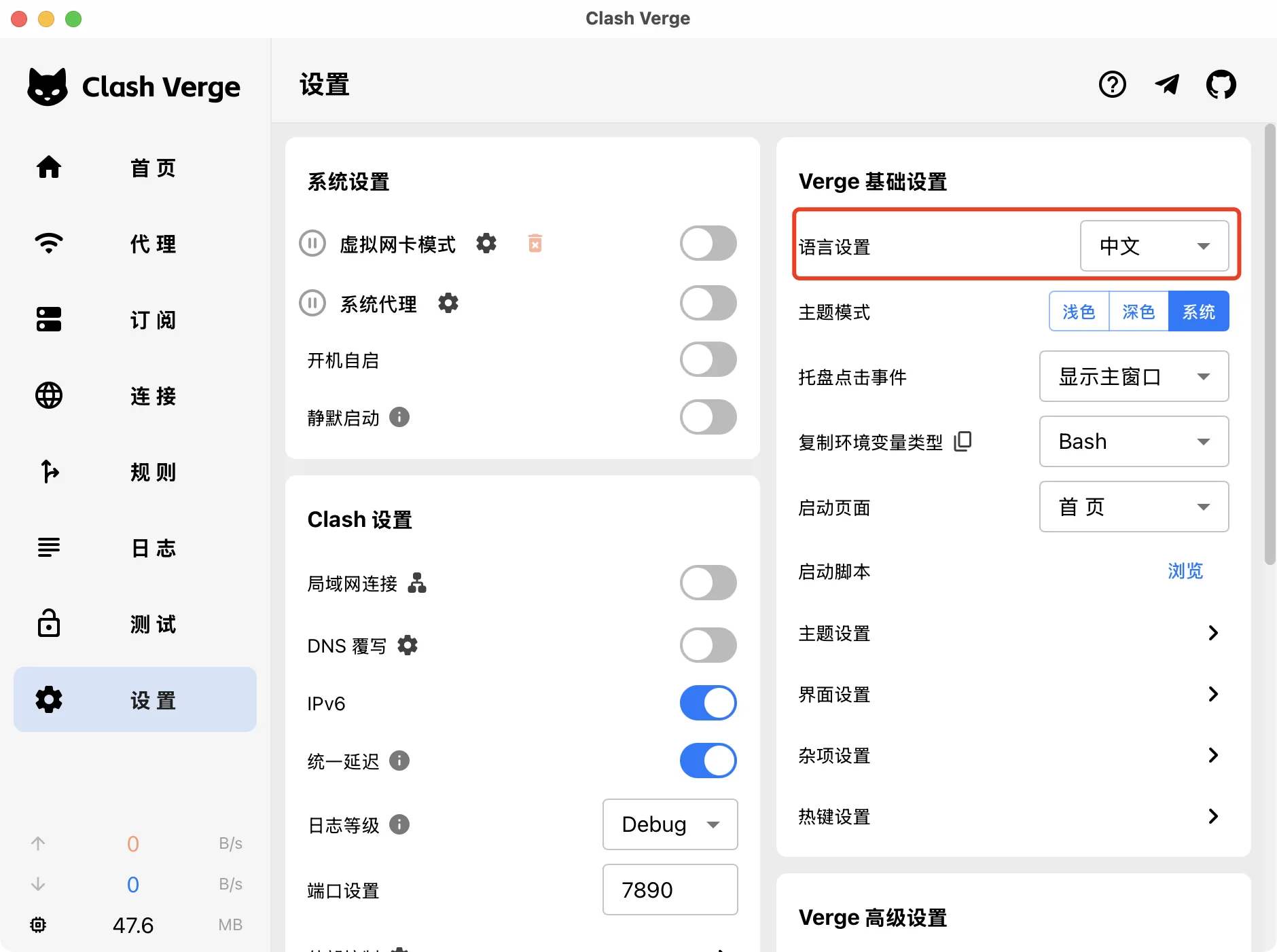
在 GitHub Releases 下载对应系统的安装包并安装后,打开软件。默认界面是英文的,为了方便操作,我们先改成中文。点击左侧栏的 “Settings” (设置),往下拉找到 “Language” (语言),将其改为 “简体中文” 即可。
2. 机场订阅 URL 导入与代理节点配置
通常大家都会购买机场服务,所以直接导入订阅链接是最快的配置方式(如果你还没有购买,可以参考我们的优质机场推荐):
- 登录你购买的机场后台,找到订阅中心,复制 Clash 订阅链接。
- 打开 Clash Verge,点击左侧的 “配置” 选项卡。
- 在顶部的输入框中粘贴刚刚复制的订阅 URL,然后点击右侧的 “导入”。
- 导入成功后,配置列表中会出现你的机场配置文件,点击选中它使其生效。
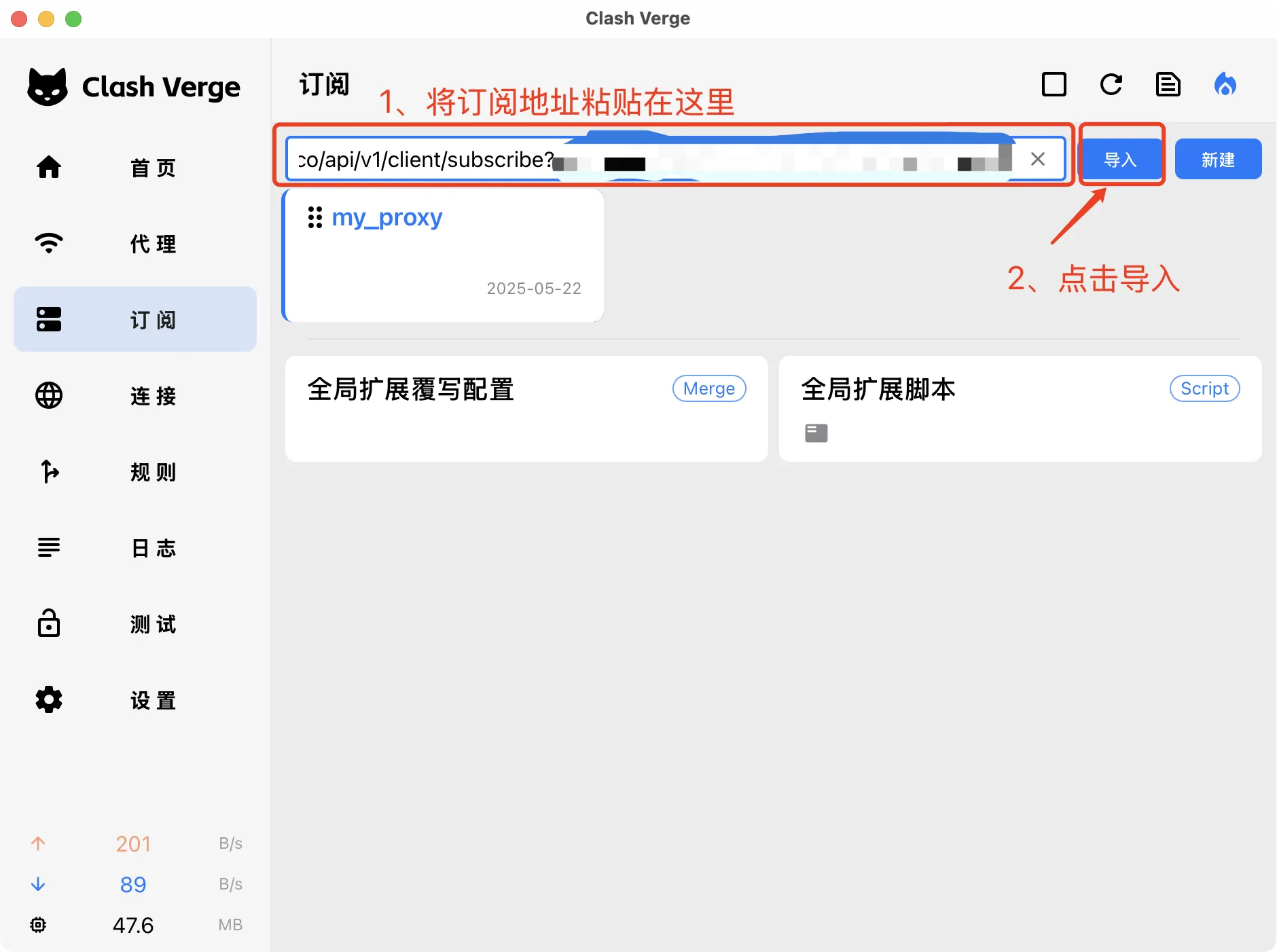
如果你想先体验一下,也可以试试我们的免费节点。如果有自己搭建的服务器,则可以点击“新建” -> “本地”来导入你自己的 yaml 配置文件。
3. 代理模式切换与高速低延迟节点选择
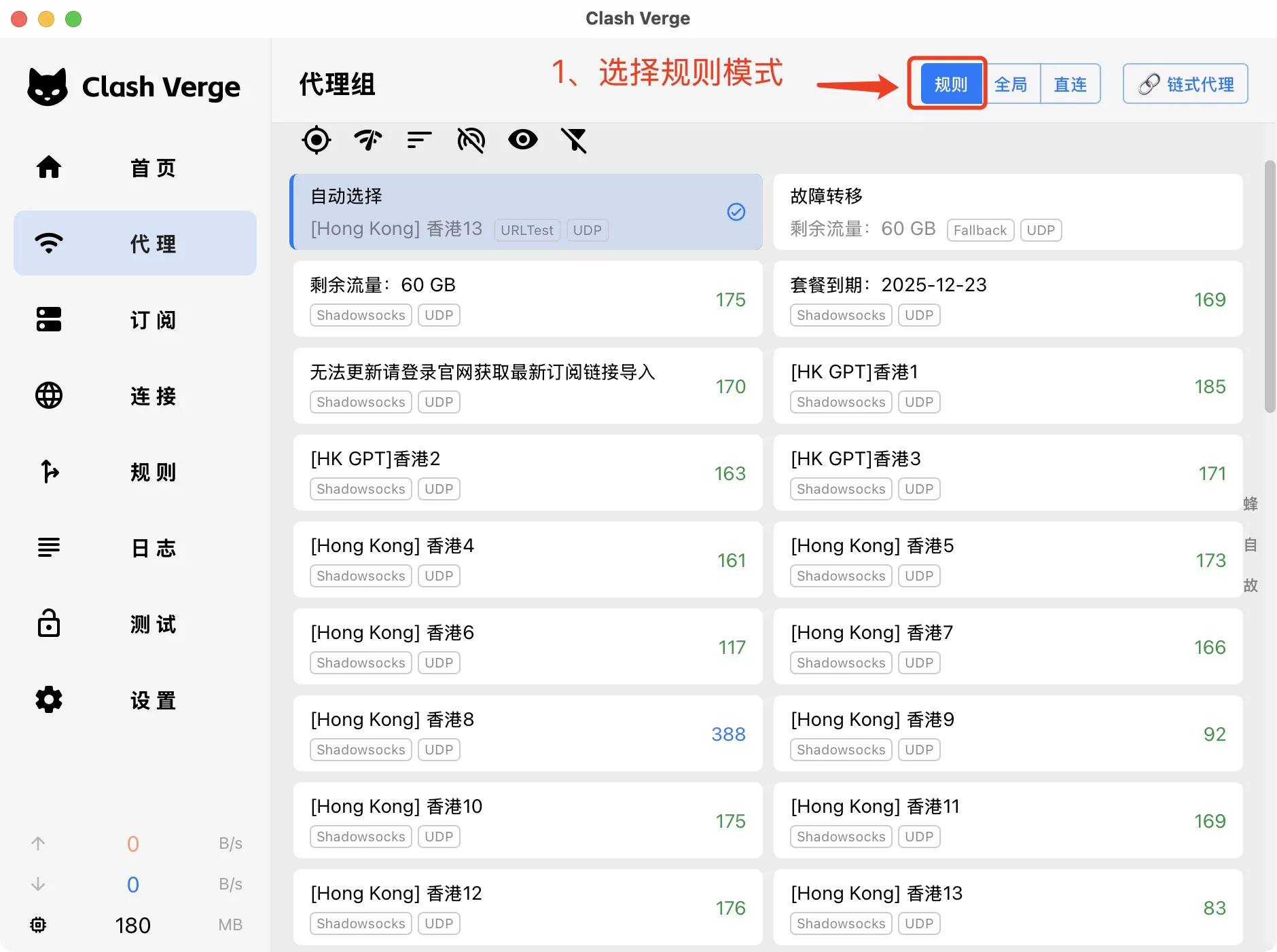
配置导入后,我们需要选择合适的代理模式和具体节点。点击左侧的 “代理” 选项卡,右上角有四种模式可选:规则、全局、直连、脚本。
- 规则 (Rule):根据自带的规则列表智能分流,国内网站直连,国外网站走代理。这是最常用也最省流量的模式,强烈推荐日常开启。
- 全局 (Global):所有流量一律走代理节点。
- 直连 (Direct):所有流量都不走代理,相当于没开软件。
我们平时保持在 “规则” 模式即可。接着在下方的节点分组中,挑选一个延迟较低的节点点击选中。绿色数字表示延迟低,体验最好。
4. 开启系统代理完成 Clash Verge 代理设置
很多人选完节点后发现还是无法翻墙,那是因为没开系统代理。
- 回到左侧导航栏,点击 “设置”。
- 在系统设置区域,找到 “系统代理” 开关,将其打开。
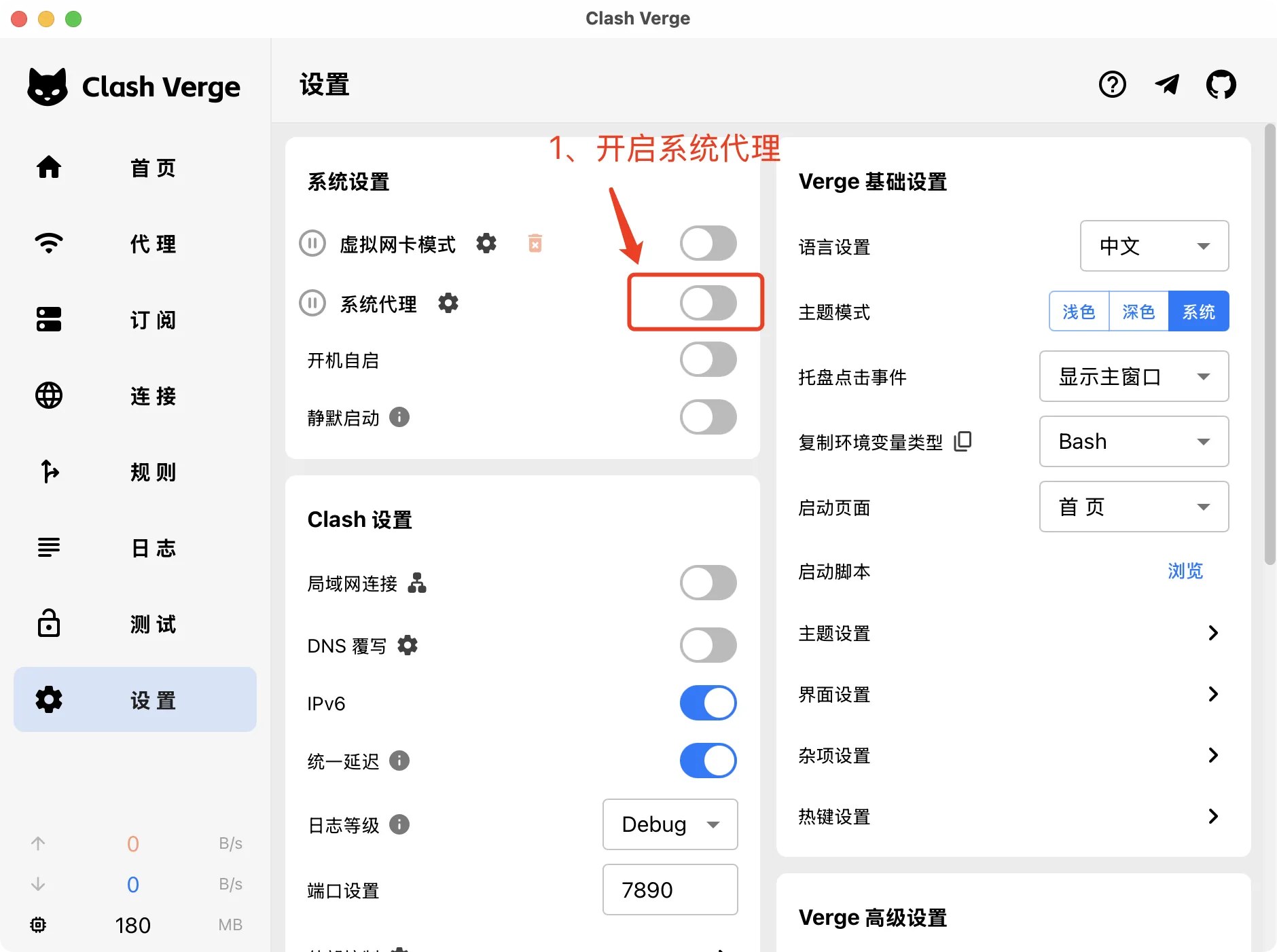
开启后,电脑的默认网络流量就会经过 Clash Verge。现在你可以打开浏览器测试一下能否正常访问 YouTube 或 Google 了。不使用时,记得把这个开关关掉,以免影响正常国内上网。
常见问题 (FAQ)
1. Clash Verge Rev 相比原版有什么优势? 它采用了更新的内核和更现代的 UI,解决了原版久未更新导致的一些兼容性问题,同时支持更多新兴协议,日常使用更加稳定流畅。
2. 为什么导入订阅 URL 后没有节点? 请检查你的网络是否能正常访问机场的订阅服务器,或者尝试更换网络环境再试。如果问题依旧,建议参考我们的免费节点先连上基础网络,再更新订阅。
3. “规则” 和 “全局” 模式有什么区别? “规则”模式会根据预设的规则列表,自动判断哪些网站走代理,哪些直连,适合日常使用;“全局”模式则强制所有流量走代理,通常只在特定网站被规则误判时临时使用。
4. 开启系统代理后无法上网怎么办? 这通常是因为代理节点失效或软件意外关闭导致系统代理未正常恢复。请确保在关闭软件前先关闭“系统代理”开关,或者重启软件并检查节点连通性。
5. 可以在手机上使用这些节点吗? 当然可以。对于 Android 用户,可以使用 Clash for Android 或 Surfboard;对于 iOS 用户,可以使用 Shadowrocket 或 Quantumult X,导入相同的订阅链接即可。
※ 所有测速数据均为统一标准下的实测结果,最近复核于 2026 年 8 月;各家机场的逐月表现可前往对应的品牌详情页查看。为支持本站的持续运营与服务器开销,当您通过文章内的推荐链接进行注册购买时,我们可能会获得部分推广佣金,但这绝不会干预我们评测的客观性与中立排序。